快速开始
tips
如果你一眼就能看明白这个编辑器如何使用,可以跳过这一章节,直接到导入部分。
剧本管理器
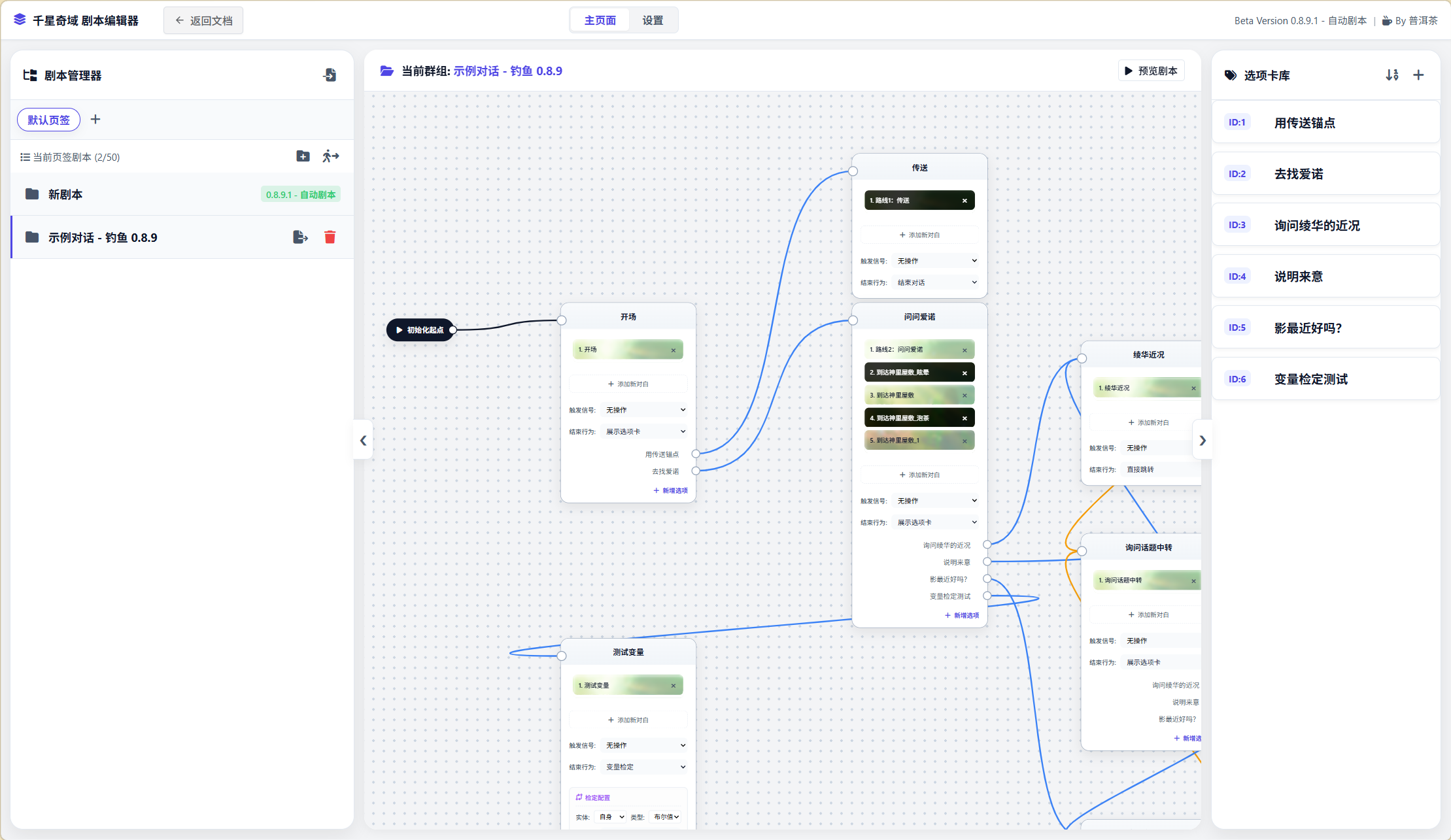
剧本管理器提供创建剧本、导出剧本等功能。也提供页签功能,右键页签可以将其导出。
页签导出后的格式是.beyond,无法直接导入千星沙箱使用,但保存了多个剧本/自动剧本。由于剧本数据存储在浏览器缓存,保存到本地是最稳妥的选择。
点击任意一个剧本即可进入详情页面,随后进入蓝图。蓝图上默认存在一个初始化起点,代表剧本的开始。
在节点上,对白将被按次序播放。在执行复杂的节点逻辑之前,我们需要先编辑它所携带的【对白】。
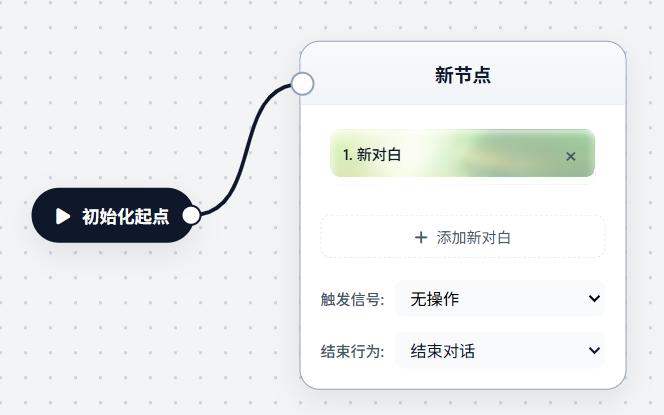
对白编辑页面
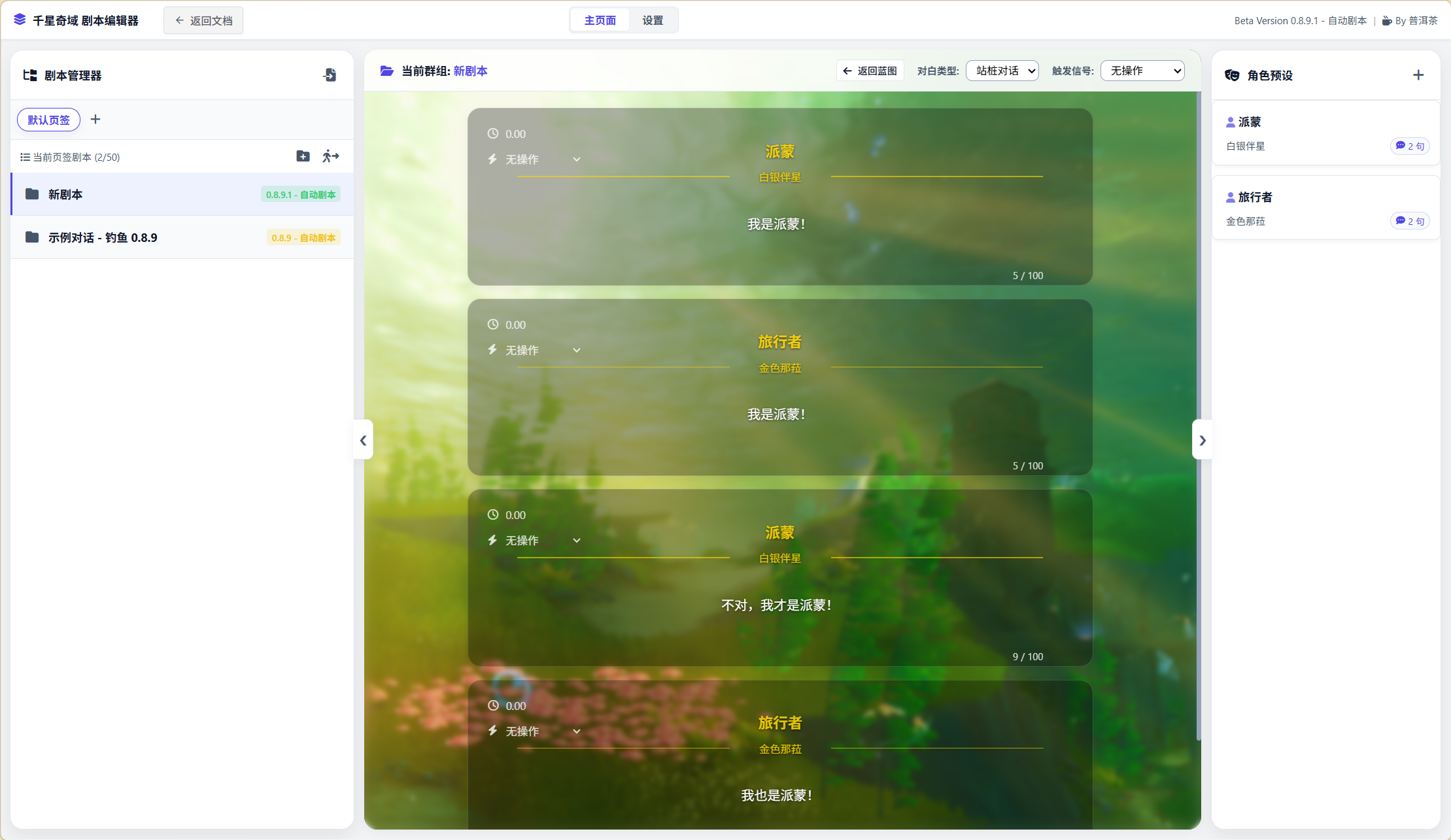
点击任意对白即可进入它的对白编辑页面。
我想看到这个界面你应该就知道要怎么填了。不过先别急,最好先在右侧栏【角色预设】中创建一个角色,填入ta的名字和称号。
点击角色可以直接创建一个以此角色为名字/称号的台词。你可以点击自动绑定按钮,绑定当前对白中匹配说话人和称号的台词。这样做的好处是如果有需要修改名称的情况,只需要修改角色预设中的名称即可,所有使用到该角色的台词都会被更新。
持续时间
左上角的浮点数代表此台词的【持续时间】。它代表在这个台词开始后,至少经过多长时间才能继续点击。如果在这段台词附近需要处理一些游戏逻辑、运镜或是希望玩家仔细阅读,可以酌情设置。
在对白编辑器的顶部可以设置【对白类型】,分为站桩对话、黑幕、白幕三种。如果需要在站桩对话中穿插黑幕/白幕,你需要通过创建不同的对白来在同一个节点进行拼接。
节点逻辑
你可以手动操作右侧的节点来了解相关的知识。
结束对话
触发后直接结束对话,发送对话播放完毕信号,并关闭对话框。
导入到千星沙箱
1.导出编辑好的剧本为json到本地。

2.导入结构体到千星沙箱
打开千星沙箱,打开模板提供的地图/装载了相关元件的地图。对任意一个实体添加Conversation结构体变量。并将之前导出的json导入到里面。 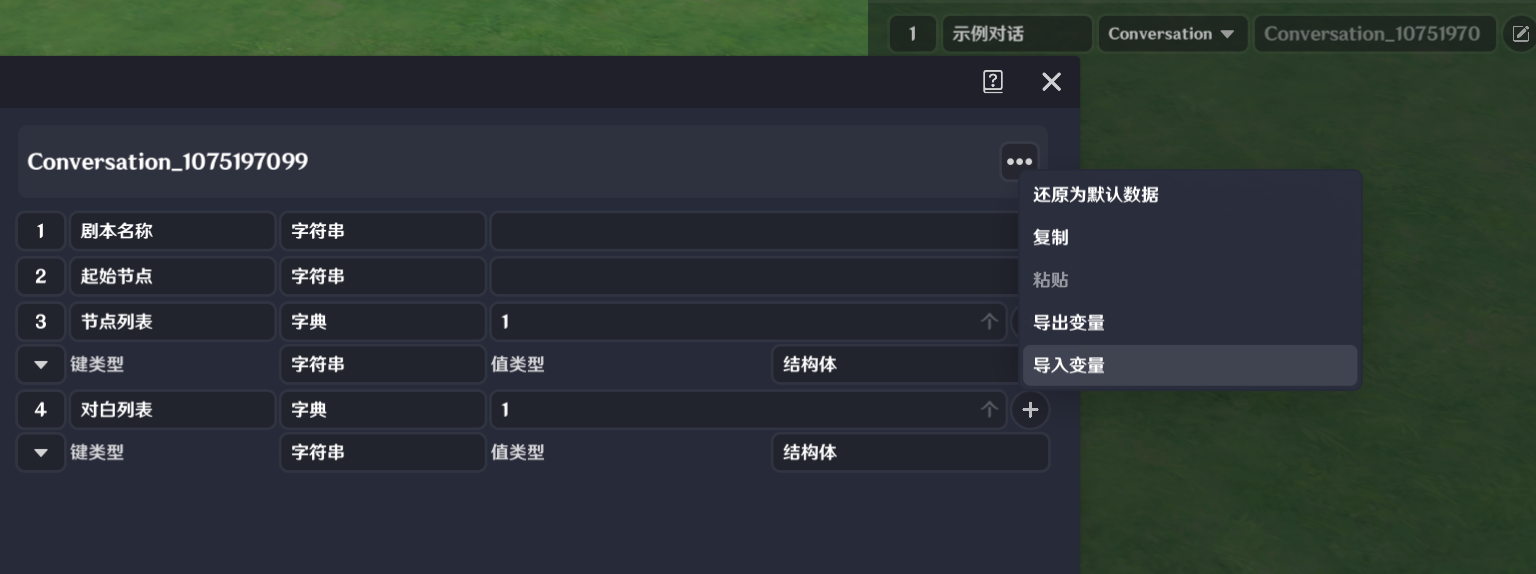
3.为该实体添加节点图:剧本播放
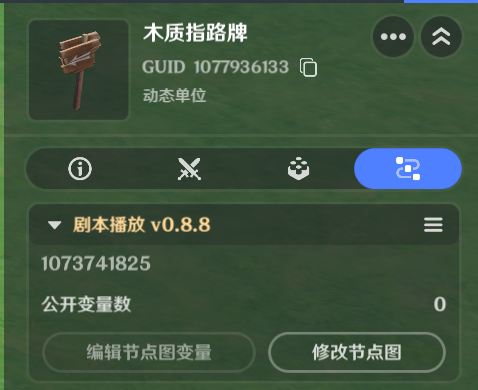
4.配置选项卡(如果有的话)
根据蓝图编辑页面中的选项卡库,务必使选项卡名称和ID一一对应,否则无法触发选项卡跳转。
注意将对话过程中需要触发的选项卡设置为初始不生效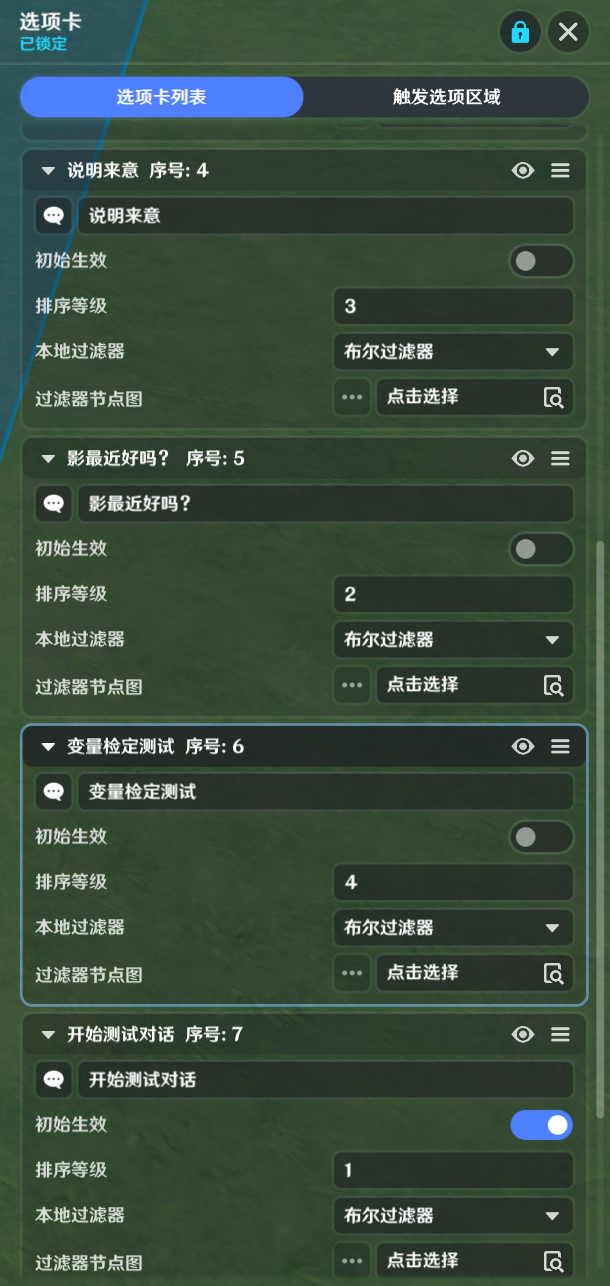
注意事项: 如果在剧本播放过程中需要对变量进行检定,也要注意保证在对话过程中,玩家或是挂载此剧本的实体身上存在对应类型的变量,且其中的值符合预期。
5.编写触发逻辑(或者可能是在其他地方触发)
这里使用的节点图是直接通过选项卡触发。直接在信号中填入剧本的名称即可(注意:这里剧本的名称是自定义变量的名称,而不是json的命名或者编辑器里的命名) 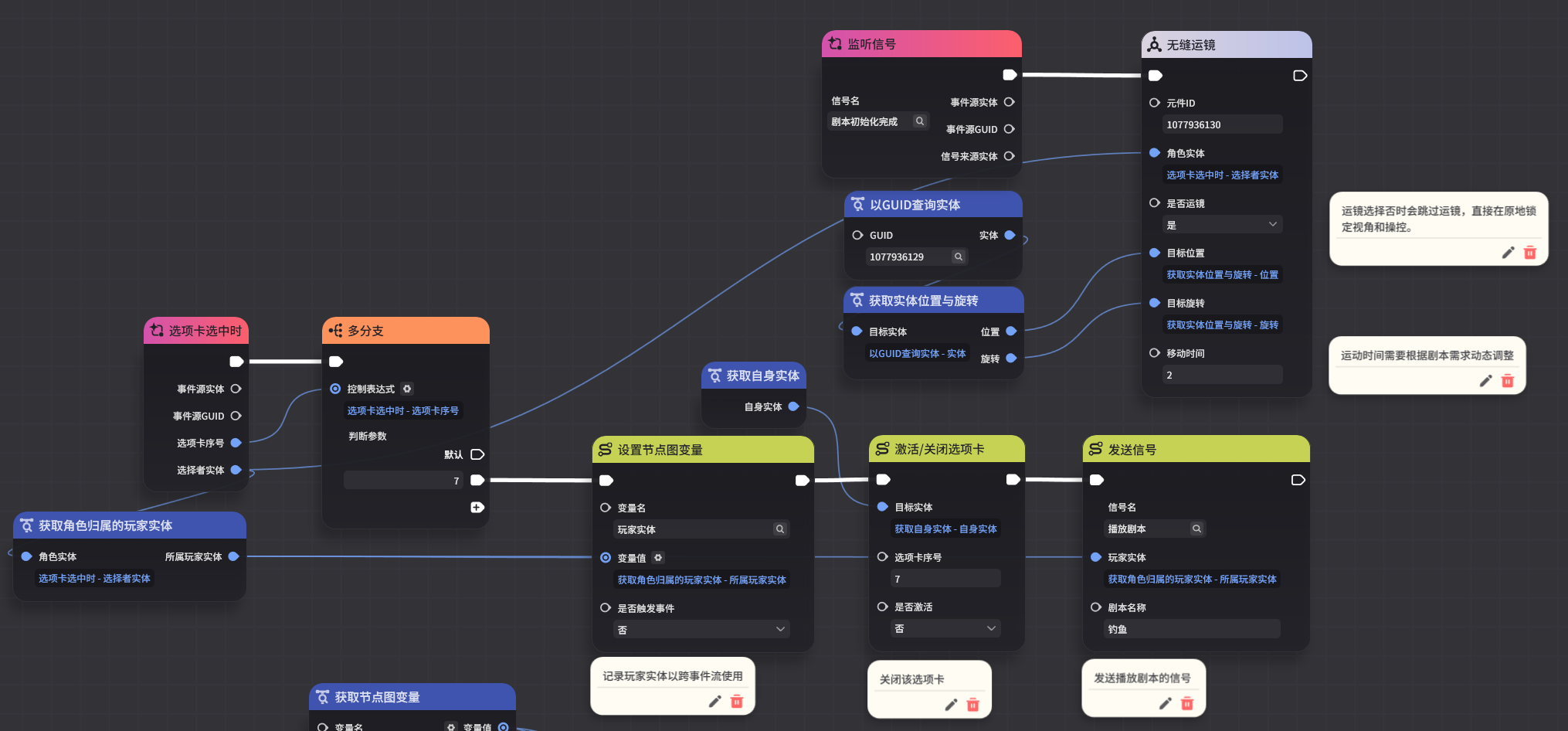
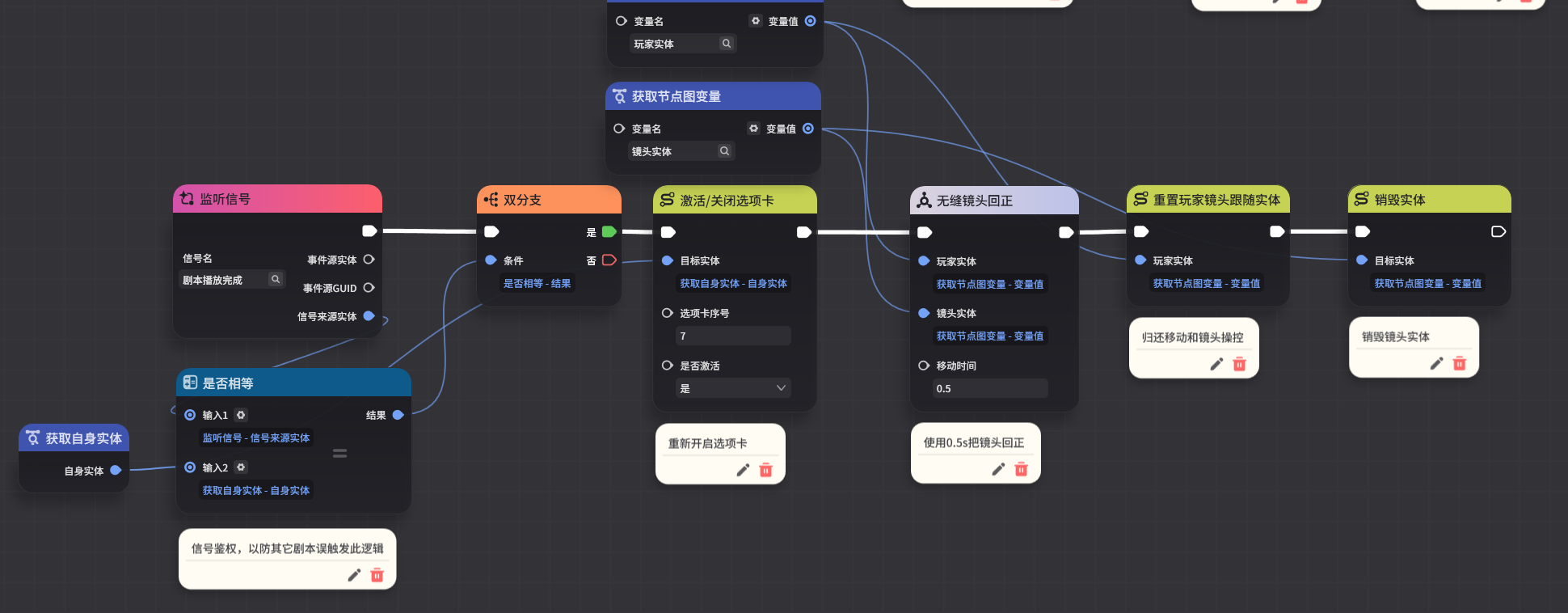
注意事项:
- 必须使用【剧本初始化完成】信号,操控无缝运镜节点来创建镜头元件,锁定玩家的镜头,否则玩家可能在打开光标后依然可以继续操作镜头。
- 在无缝运镜节点中,如果不需要运镜也可以直接将【是否运镜】设为否。
- 无缝运镜节点中的元件ID是镜头元件的ID。
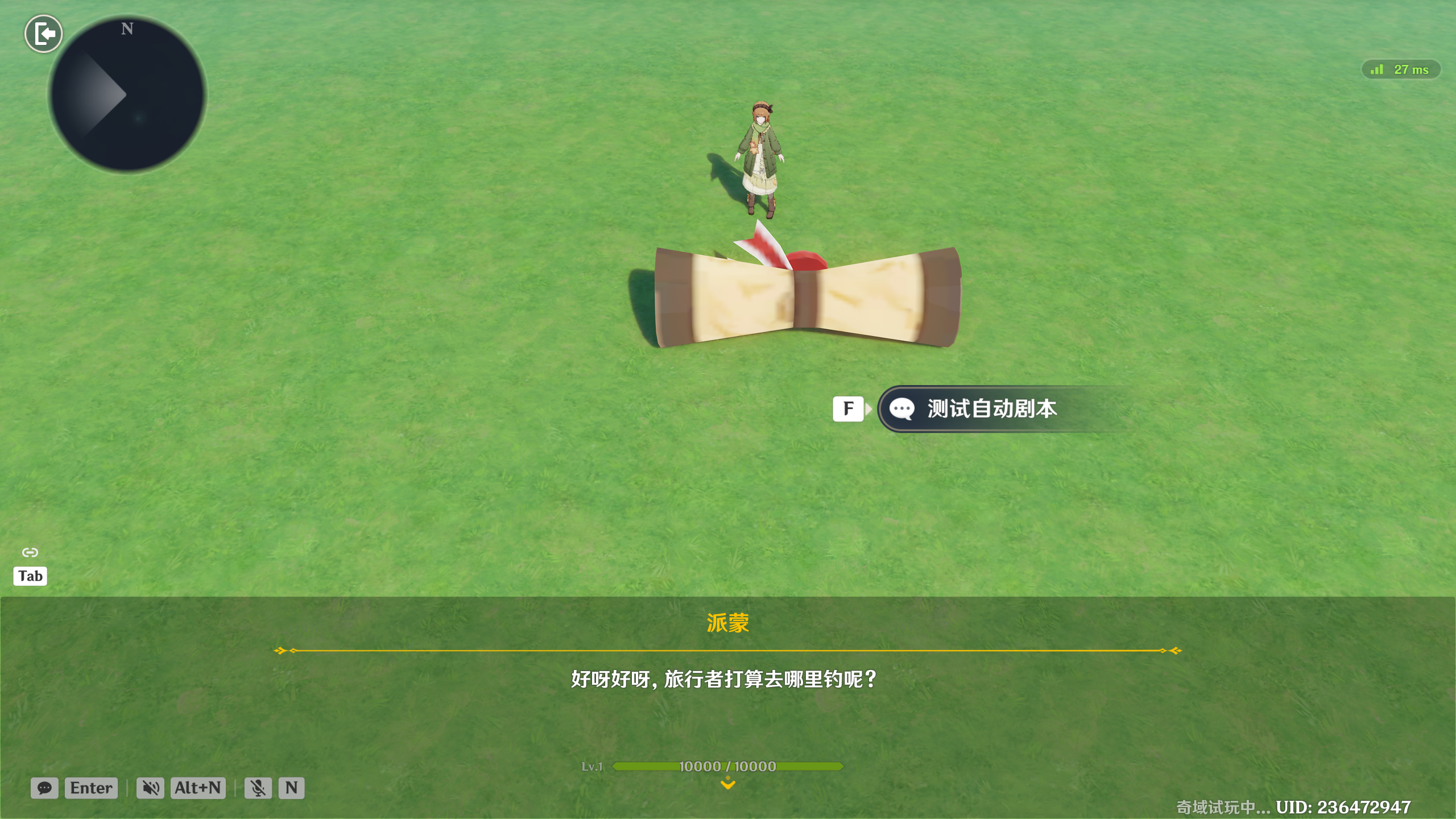
6.完成设置后进入游戏体验
信号的配置和使用
待编写……